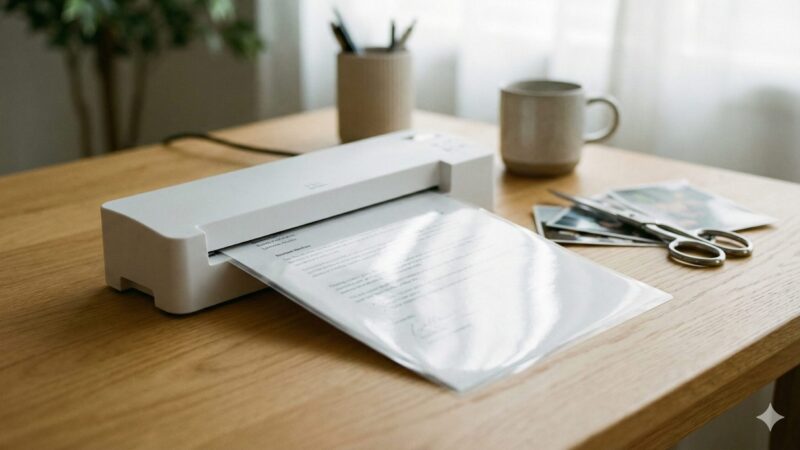
大切なお子さんの描いた絵や、お店のメニュー表、あるいは推し活で手に入れた大事なカードなどをきれいに長持ちさせたいとき、「ラミネート加工はどこでできるのかな」と疑問に思うことってありますよね。近くのコンビニやホームセンターで手軽にコピー機のように利用できるのか、それともキンコーズやカメラのキタムラのような専門店わざわざ行くべきなのか、値段ややり方も含めて迷ってしまうかもしれません。また、機械なしでセルフでできるダイソーやセリアのグッズについても、その品質や使い勝手が気になるところかなと思います。この記事では、そんなラミネート加工に関する疑問を抱えている皆さんのために、利用できる場所や具体的な方法、そして失敗しないためのコツについて詳しくお話しします。
チェックポイント
・主要なコンビニにラミネート機がない技術的な理由とすぐにできる代替案
・ダイソーやセリアなどの100均グッズを使った手貼り加工の具体的な手順
・キンコーズやホームセンターなど専門店とセルフ加工のコスパ比較
・感熱紙の変色や気泡混入などラミネート加工で絶対に避けるべき失敗リスク
ラミネート加工はどこでできる?店舗と代替案
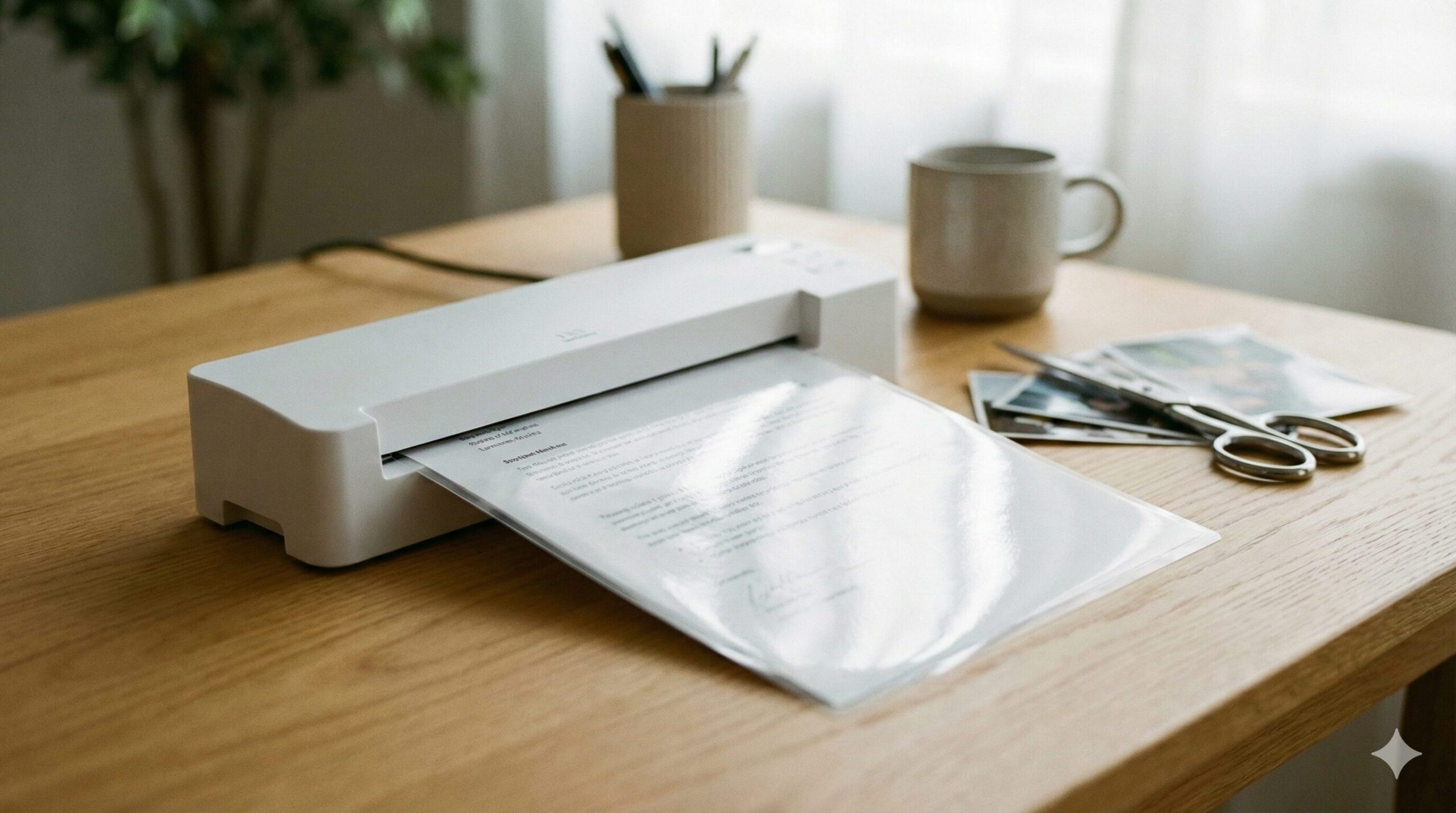
「明日のイベントで屋外に掲示するポスターを雨から守りたい」「飲食店のメニュー表を油汚れに強い仕様にしたい」、あるいは「大切な推し活グッズや子供の絵をきれいに保存したい」。こうしたニーズが発生した際、多くの人が真っ先に思い浮かべるのは、24時間営業で身近なコンビニエンスストアや、生活用品が何でも揃う100円ショップ、あるいは資材豊富なホームセンターではないでしょうか。
しかし、実際に店舗へ足を運んでみると「コピー機はあるのにラミネート機能が見当たらない」「機械がどこにあるか分からない」と途方に暮れてしまうケースが非常に多いのが現実です。検索窓に「ラミネート どこで」と打ち込んでいる時点で、おそらくあなたもその一人かもしれません。
実は、ラミネート加工というサービスは、コピーやプリントほど一般的な設備としては普及しておらず、利用できる場所は以下の3つのパターンに明確に分かれています。
ラミネート加工ができる場所・手段の3つの選択肢
- 専門店での加工: キンコーズや一部の文具店(品質重視・機械利用)
- ホームセンター等の工房: カインズなどのDIYスペース(セルフ利用・機械購入検討)
- 簡易的な代替手段: 100円ショップの専用フィルム(機械不要・コスト重視)
ここでは、最も身近な「コンビニ」での対応状況という現実的な課題からスタートし、もし専用の機械が近くになかった場合でも、今すぐその場で目的を達成するための「賢い代替案」を含めた選択肢の全体像を解説していきます。あなたの「今すぐやりたい」という緊急度と、「どれくらいきれいに仕上げたいか」という品質へのこだわりに合わせて、最適なルートを見つけていきましょう。
コンビニでラミネートは不可!その理由と対策
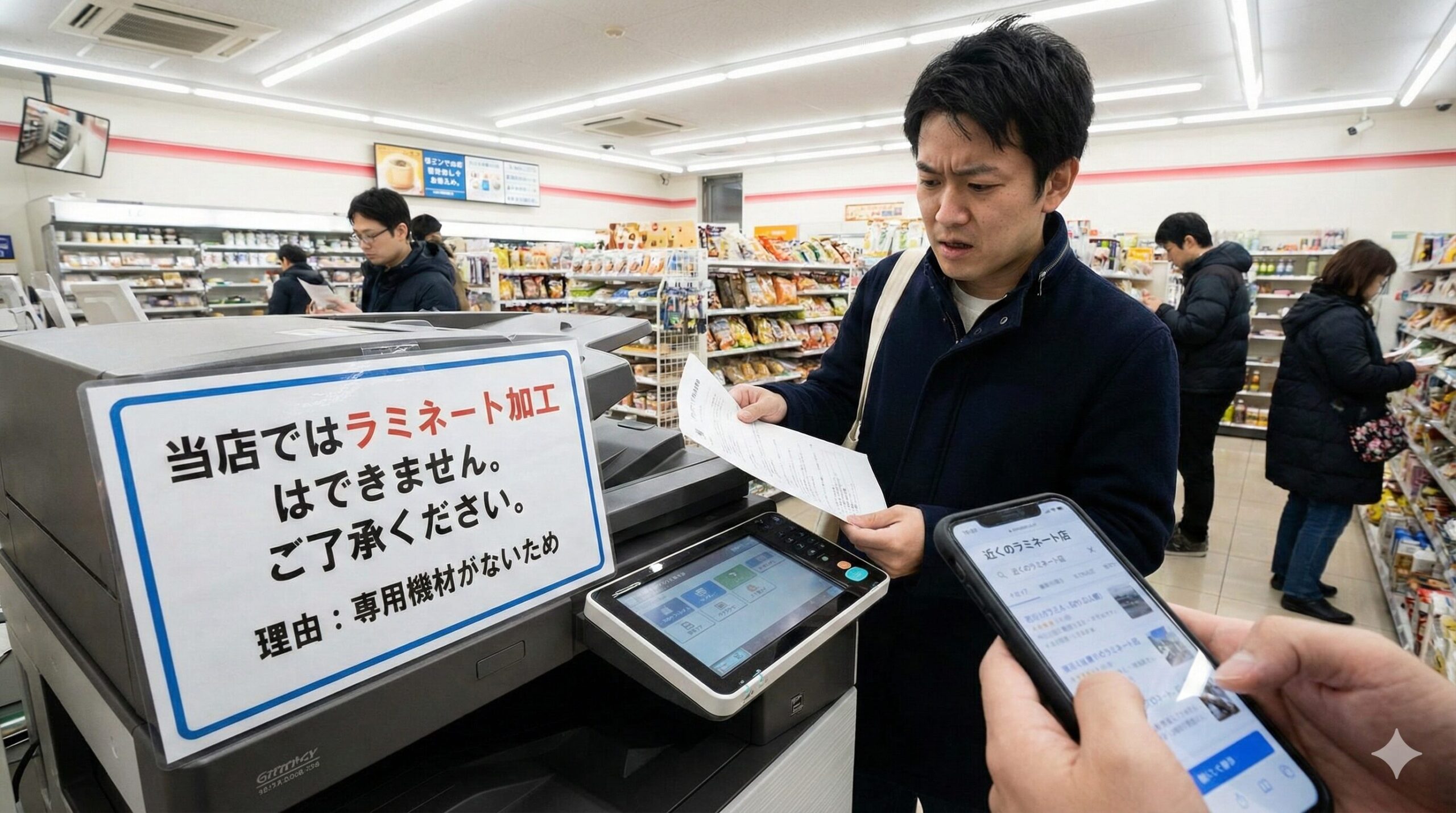
結論から申し上げますと、残念ながらセブンイレブン、ローソン、ファミリーマートといった大手コンビニエンスストアの店頭では、ラミネート加工サービスは提供されていません。
私も最初は「マルチコピー機であんなに高度な印刷やスキャンができるんだから、ラミネートくらい機能としてついているでしょ?」と安易に考えていました。しかし、実際にはどの機種にも搭載されていないんです。これには明確な理由がいくつかあります。
コンビニにラミネート機がない理由
ラミネート加工(ホットラミネート)は100℃近い熱を使用するため、機械が加工可能な温度になるまで「ウォームアップ」の時間が必要です。また、フィルムがローラーに巻き付く「ジャム(紙詰まり)」が発生した場合、専門的なメンテナンスが必要となり、無人で24時間稼働させるコンビニのオペレーションには不向きだからです。
では、どうすれば良いのでしょうか。一番現実的かつおすすめの対策は、「コンビニのネットプリントで原稿を印刷し、その足で100円ショップへ行って手貼りフィルムを買う」という合わせ技です。これなら、深夜や早朝であっても、最低限の保護加工を行うことが可能です。
セブンイレブン等の複合機は非対応
念のためもう少し詳しく解説しますが、セブンイレブン、ローソン、ファミリーマート、ミニストップなど、国内の主要チェーン店のマルチコピー機を確認しても、やはりラミネート機能は物理的に実装されていません。
インターネット上の古い情報やQ&Aサイトなどを見ると、「一部の店舗ではできる」といった書き込みを見かけることがありますが、これは非常に稀なケース(オーナーが個人的に機械を置いているなど)か、あるいは公共施設の「IT講習室」や「市民活動センター」にあるコピー機と情報を混同している可能性が高いです。
ですので、もし外出先で急にラミネートが必要になったとしても、「もしかしたらあのコンビニなら…」と期待して何軒も回って探すのは、時間と労力の無駄になってしまう可能性が高いので避けたほうが良いでしょう。コンビニはあくまで「原稿の出力(印刷)」を行う場所と割り切り、加工は別の手段を考えるのが正解です。
ダイソーなど100均の手貼りフィルムを活用
そこでコンビニの次に頼りになるのが、ダイソーやセリア、キャンドゥなどの100円ショップで販売されている「手貼りラミネートフィルム」です。
これは本当に革命的なアイテムで、熱を加える専用のラミネーター(機械)を持っていなくても、その場ですぐにラミネート加工風の仕上がりにできるんです。構造としては、厚手の透明プラスチックシートと、薄い粘着シートの2枚組になっていて、その間に原稿を挟み込んで密閉する仕組みです。
特に最近の100均のラインナップは凄まじく、以下のような種類が展開されています。
- サイズ展開: 名刺サイズ、写真L判、B6、A5、B5、A4、そしてA3サイズまで対応。
- 推し活向け: トレーディングカードサイズ(B8)、ホログラム入りフィルム、硬質ケースなど。
- 機能性: UVカット機能付き(セリアなどで取り扱いあり)など。
「機械を買うほどじゃないけど、ちょっときれいに保存したい」というニーズには、これ以上ないほどマッチする商品と言えます。
セルフで簡単な手貼りラミネートのやり方
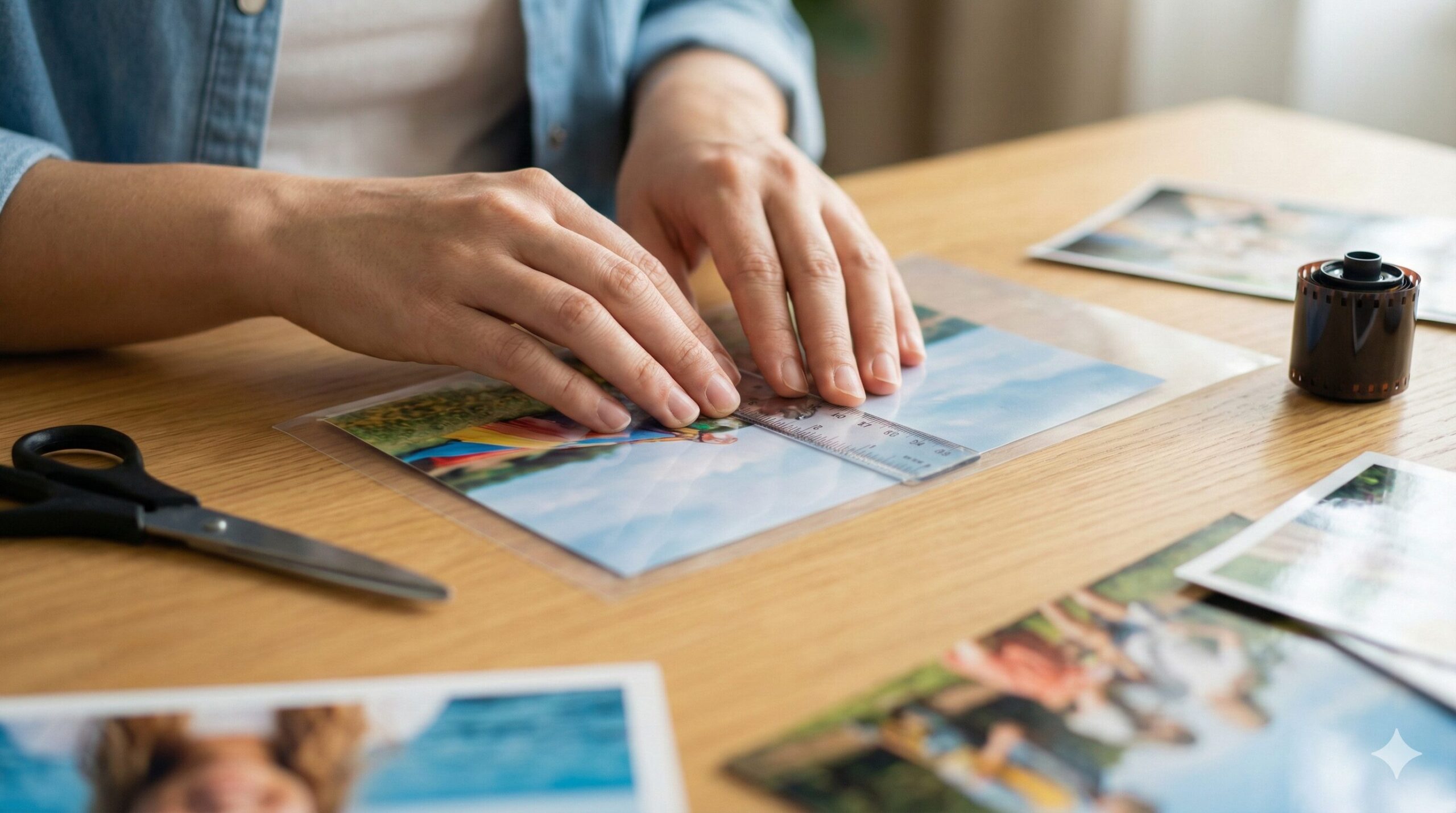
「手貼りで本当にきれいにできるの?気泡だらけにならない?」と不安な方もいるかもしれません。確かに機械加工に比べるとコツが要りますが、手順を守ればかなりきれいに仕上がります。私がいつも実践している失敗しない手順をご紹介します。
手順1:位置合わせと仮止め
まず、厚手のフィルム(表面)と薄いフィルム(裏面・粘着あり)が重なっているので、薄い方の剥離紙を上部だけ少し(1〜2cm程度)めくります。そこに原稿の上の辺を合わせて貼り付け、位置を固定します。最初から全部剥がしてしまうと、静電気で変なところにくっついて失敗の原因になります。
手順2:定規を使って圧着する
ここが最大のポイントです。定規やタオルを用意し、貼り合わせた上部から下に向かって、空気を押し出すように少しずつ剥離紙を剥がしながら圧着していきます。一気に貼ろうとせず、「1センチ進んではこする」を繰り返すのがコツです。
手順3:余白のカット
貼り終わったら、周囲の余白(耳)をハサミやカッターで整えます。ラミネートの効果(防水・剥がれ防止)を維持するために、原稿の端から3〜5mm程度はフィルムの余白を残してカットするようにしてください。原稿ギリギリで切ってしまうと、そこから口が開いて剥がれてしまいます。
きれいに仕上げるコツ
定規に眼鏡拭きなどの柔らかい布を巻いてからこすると、フィルム表面に傷がつかず、滑りも良くなるのでおすすめです。
感熱紙など加工で失敗しやすいもの
ラミネート加工には、「絶対にやってはいけない組み合わせ」が存在します。これを知らずに加工してしまうと、大切な記録が消失したり、機械が故障したりする重大なトラブルに繋がります。
感熱紙(レシート・エコー写真)
最も多い失敗がこれです。レシートや、産婦人科でもらう胎児のエコー写真(超音波写真)は「感熱紙」という特殊な紙が使われています。これは熱で黒く発色する仕組みのため、ホットラミネーター(約100℃〜140℃)に通した瞬間、全面が真っ黒に変色します。
一度黒くなってしまった感熱紙を元に戻す方法は存在しません。エコー写真は必ずコンビニ等でスキャンして「普通の紙」にコピーし、そのコピーの方をラミネートするか、あるいは熱を使わない「手貼り(コールド)ラミネート」を使用してください。
フリクションボールペン
「消えるボールペン」でおなじみのフリクションインクは、60℃以上の熱で無色透明になる性質を持っています。ラミネート加工をすると文字がすべて消えてしまい、ただの白紙が出てくることになります。(※冷凍庫に入れると色が戻ることもありますが、完全ではありません)
公文書などの重要書類
意外と知られていませんが、住民票や戸籍謄本などの公文書にはラミネート加工をしない方が賢明です。加工してしまうと紙の質感や透かしなどの偽造防止加工が確認できなくなるため、提出先で原本として認められず、無効扱い(単なるコピー扱い)にされるケースがほとんどです。
注意点
取り返しのつかない一点物(サイン色紙など)や、熱で溶けやすいクレヨン画なども、ホットラミネートは避けたほうが無難です。
ラミネート加工がどこでできるか料金比較
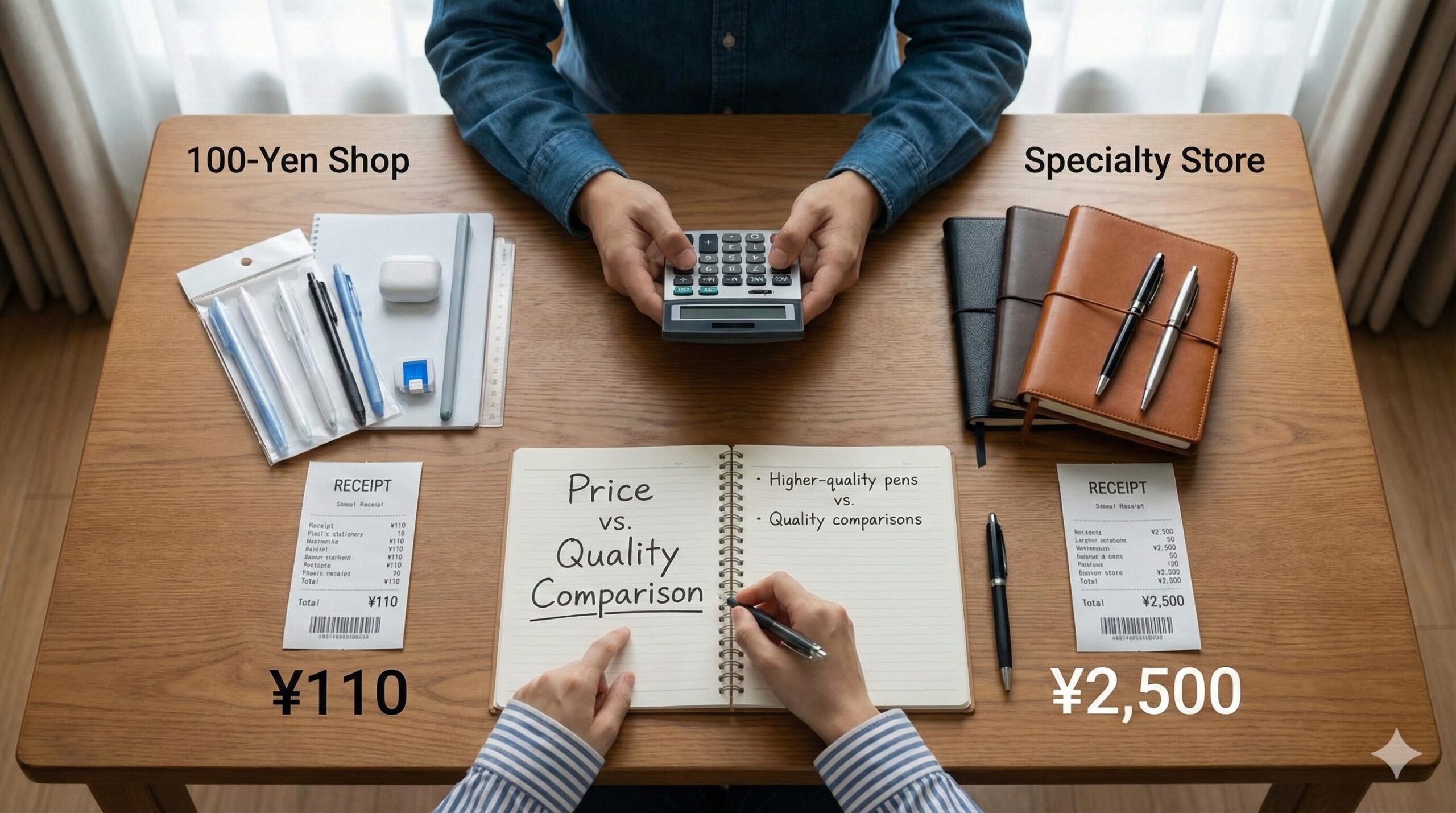
ラミネート加工ができる場所を探す際、地理的な利便性と同じくらい、あるいはそれ以上に気になるのが「料金(コストパフォーマンス)」の問題ではないでしょうか。
「たった1枚のメニュー表を作るために、数千円もするラミネーター本体を買うのはもったいない」と考えるのが普通ですし、逆に「これから教室運営で毎月何十枚も教材を作るのに、毎回お店にお金を払っていたら割高になってしまうのでは?」という懸念を持つ方もいるはずです。つまり、最適な選択肢は「どれくらいの枚数を、どのくらいの頻度で加工するか」によって大きく変わってきます。
ここでは、キンコーズなどの専門店やホームセンターを利用して都度払いを行う「アウトソーシング(外部委託)」の相場感と、自分で機材やフィルムを揃えて行う「内製化(DIY)」にかかる初期投資やランニングコストを、具体的な数字を交えながら徹底比較していきます。それぞれのメリット・デメリットを整理し、あなたの状況において最も損をしない「損益分岐点」を見つけ出しましょう。キンコーズのラミネートサービスは、大きく分けて2つの利用形態があります。
- セルフサービス: 店内のラミネーターを自分で操作するプラン。安価で手軽。
- フルサービス: スタッフに作業をすべてお任せするプラン。料金は高くなるが、失敗のリスクがなく安心。
セルフサービスなら、A4サイズ1枚あたり100円台後半(店舗や時期によりますが約160円〜)から利用できるので、意外とリーズナブルです。業務用の高性能な機械はローラーの本数が多く、圧力も均一にかかるため、家庭用の安い機械でよくある「波打ち」や「白浮き(接着不足)」が少なく、ピシッとした硬い仕上がりになります。
カメラのキタムラは店舗により対応
写真専門店である「カメラのキタムラ」でも、一部の店舗でラミネート加工サービス(パウチ加工)を実施しています。
ただし、キンコーズのように全店標準のサービスではなく、店舗ごとの設備状況に依存するオプションサービスという位置づけが多いです。そのため、店舗によっては「機械がないので工場送りとなり、お渡しは1週間後」と言われることもあります。急ぎの場合は、必ず事前に電話で「店頭で即日ラミネート加工は可能ですか?」と確認することをおすすめします。
キタムラを利用するメリットとしては、やはり「写真の扱い」に長けている点です。写真は熱に弱く、変色や気泡のリスクが高い素材ですが、専門店ならではの適切な温度管理やアドバイスが期待できます。
カインズ等のホームセンターと工房利用
近年、カインズやコーナンなどの大型ホームセンターでは、「DIY工房(ワークスペース)」を併設する店舗が増えています。ここでは、木材加工用の工具だけでなく、ラミネーターの貸し出しを行っている場合があります。
例えばカインズ工房では、会員であれば一定時間無料でスペースを使えたり、ラミネート加工自体もフィルム代込みの低価格(A4で1枚数十円〜百円台など、店舗により異なる)で利用できることがあります。買い物ついでにサッと加工できるので、非常に便利です。
ここもチェック
ホームセンターの文具コーナーや事務用品コーナーでは、ラミネーター本体の実機が展示されていることも多いです。「これから頻繁に使うかも」という方は、工房で一度試してみて、使い勝手が良ければその場で機械を購入するというのも賢い選択です。
安い値段で済むのは100均か専門店か
結局のところ、財布に一番優しいのはどの方法なのでしょうか。これは単純な「1回の支払額」だけでなく、今後どれくらいの頻度でラミネート加工を行うかという「長期的な視点」で判断することが重要です。
それぞれの選択肢について、コストパフォーマンスと品質のバランスを徹底的に分析してみましょう。
1. 圧倒的最安値「100均の手貼りフィルム」
「とにかく今、1円でも安く済ませたい」という場合、ダイソーやセリアの手貼りラミネートフィルムに勝るものはありません。
例えばA4サイズの場合、3枚入りで110円(税込)の商品が一般的です。これを単価計算すると、1枚あたり約37円。機械も電気代も不要なので、これ以上の安さは存在しません。ただし、あくまで「簡易的な保護」であり、機械による熱圧着のような完全な防水性や強度は期待できないため、「短期間だけ掲示するチラシ」や「汚れたら作り直せばいい個人用メモ」などに用途を絞るのが賢い使い方です。
2. 高コスパ&プロ品質「キンコーズ等のセルフ利用」
「機械は買いたくないけれど、お店のようなピシッとした仕上がりにしたい」という場合は、キンコーズなどのセルフサービスが最もバランスが良い選択肢です。
A4サイズ1枚あたり約150円〜200円程度と、100均の約4〜5倍のコストはかかりますが、「数万円する業務用の高性能マシンを使える権利」が含まれていると考えれば、実は非常に高コスパです。年に数回、数枚程度の利用であれば、わざわざ機械を買って保管場所を占領されるよりも、必要な時だけお店に行く方が合理的です。
3. ヘビーユーザー向け「機械の購入(内製化)」
もしあなたが、教室の教材作りや店舗のメニュー刷新などで「定期的にラミネートを使う」なら、思い切ってラミネーター本体を購入してしまうのが、長い目で見ると圧倒的に経済的です。
ここで、具体的な「損益分岐点」を計算してみましょう。
ラミネーター購入の損益分岐点シミュレーション
家庭用ラミネーターのエントリーモデル(約4,000円)を購入し、Amazonなどで安価なフィルム(100枚入り約1,500円=1枚15円)を使用すると仮定します。
- お店で加工(セルフ): 1枚 160円
- 自宅で加工(購入): 1枚 15円 + 本体代 4,000円
計算式:
4,000円 ÷ (160円 – 15円) ≒ 27.5枚
つまり、「生涯で約28枚〜30枚以上ラミネートする予定がある」なら、本体を買ってしまった方が元が取れる計算になります。ランニングコストが1枚15円程度まで下がるので、失敗を恐れずに気軽に加工できるようになるのも大きなメリットですね。
| 比較項目 | 100均手貼り | 専門店セルフ | 本体購入 |
|---|---|---|---|
| 初期費用 | 110円〜 | 0円 | 約4,000円〜 |
| 1枚単価(A4) | 約30円〜40円 | 約160円〜 | 約15円〜20円 |
| 品質・耐久性 | △(簡易的) | ◎(プロ品質) | ○(機種による) |
| 向いている人 | とにかく安く 数枚だけ |
きれいに たまに使う |
今後30枚以上 使う予定がある |
“`
A4やA3などサイズ別の料金相場
参考までに、一般的なプリントショップやビジネスコンビニでラミネート加工を依頼した場合の料金相場を一覧表にまとめました。お店選びの参考にしてください。
| サイズ | セルフ利用の目安 | スタッフ代行の目安 |
|---|---|---|
| 名刺・カード | 50円〜100円 | 150円〜250円 |
| A4・B5 | 150円〜200円 | 350円〜500円 |
| A3・B4 | 250円〜300円 | 500円〜800円 |
| A2以上(大判) | 対応不可の店舗が多い | 1,500円〜(専門店のみ) |
特にA3以上の大きなサイズ(ポスターや掲示物)になると、一般的な家庭用ラミネーター(A4対応機が主流)では対応できないため、お店を利用するメリットがぐっと大きくなります。
ラミネート加工がどこでできるか総まとめ
最後に、今回の記事の要点をまとめます。「ラミネート加工 どこで できる」と検索してこの記事にたどり着いたあなたが、今の状況に合わせてベストな選択をするための指針となれば幸いです。
- とにかく安く、今すぐ済ませたい:コンビニでネットプリントして、100均(ダイソー・セリア)の手貼りフィルムを使うのが最強。
- きれいに仕上げたいけど機械は買いたくない:キンコーズやカインズ工房などの「セルフサービス」を利用する。
- 今後も定期的に使う予定がある:Amazonやホームセンターで4,000円程度のラミネーター本体を購入するのが、長期的には最も経済的。
- 絶対に失敗できない重要書類:感熱紙や公文書はホットラミネートNG。必要に応じてプロ(フルサービス)に相談するか、コールドラミネートを選択する。
用途と予算、そして対象物の重要度に合わせて、自分にぴったりの方法を試してみてくださいね。この記事が、あなたの大切なものを守る手助けになれば嬉しいです。
※本記事の情報は執筆時点のものです。店舗のサービス内容や料金は変更される場合がありますので、最新情報は各公式サイトや店舗にてご確認ください。また、ラミネート加工による原本の破損や変質については責任を負いかねますので、貴重品の加工はご自身の判断で慎重に行ってください。
モール内の文具店をチェックしてみてくださいね!